AI 應用與網站 ・ 2026
百寶袋
取代「傳給自己的 LINE」的個人收件匣:網址、文字、截圖丟進來就好,本機 AI 自動寫摘要、分類,之後打記得的內容就找得回來。
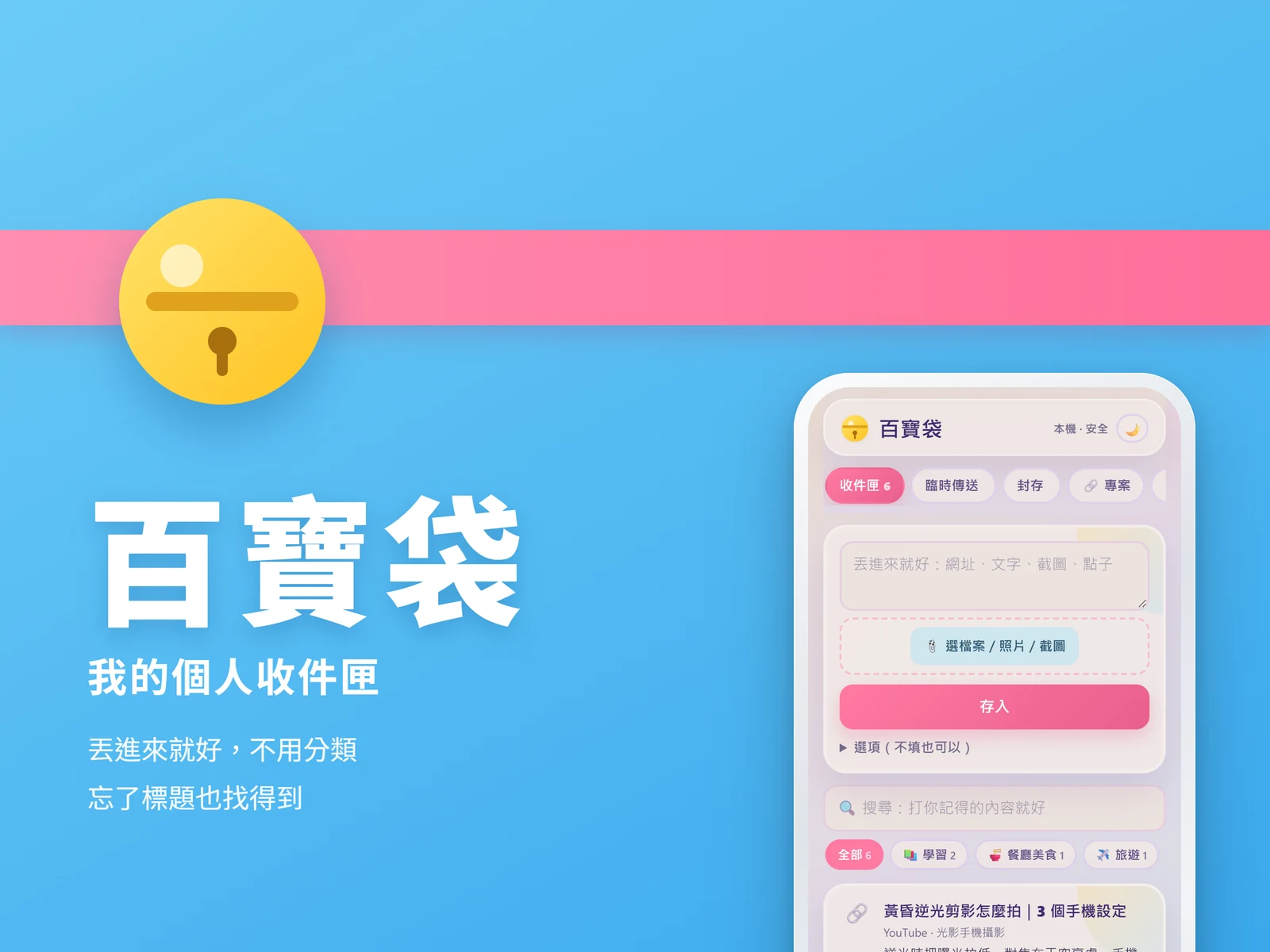
專案概覽
- 客戶
- 自主專案
- 年份
- 2026
- 工具
- Python、Flask、SQLite、Ollama、Windows OCR、Web Crypto API、Tailscale、Playwright、AI 輔助開發
作品圖
點一下照片可以看大圖,再用左右鍵或畫面上的箭頭一張張看。
挑戰
手機上看到想留下來的東西,一支教學影片、一間想去的咖啡店、一張對話截圖,最順手的做法是傳給自己的 LINE。但傳過去就沉進聊天紀錄:沒有分類,搜尋只認得當初打的字,截圖裡的內容更是搜不到;真正要找的時候,往往只記得「大概在講什麼」。 我想要一個丟進去不用整理、之後靠記憶就找得回來的地方,而且資料和 AI 都留在自己的電腦上,不用付費,也不放上雲端。
策略
- 01
只留一個入口:網址、文字、照片、截圖都丟同一格,不必先選分類,也不必先決定要不要收藏。
- 02
整理交給電腦:按下存入立刻完成,理解在背景進行,讀完自動寫一句摘要、分類、加上標籤。
- 03
搜尋照人的記憶來設計:字面比對之外再加上意思比對,只記得大概內容也找得到。
- 04
手機優先:做成可以加到 iPhone 主畫面的網頁 App,也能從分享選單直接存入。
- 05
隱私是前提:AI 模型在自己的電腦上跑,只有自己的裝置連得到,帳密另外加密保管。
執行
- 01
後端用 Python(Flask)搭配 SQLite 全文檢索,只在自己的電腦上執行;手機透過 Tailscale 私人網路用 HTTPS 連回來,同一個區網的其他電腦也連不到。
- 02
丟網址會自動抓標題、描述與縮圖;YouTube 取得影片名稱與頻道,IG、Threads 能抓到貼文全文與作者。真的讀不到的只標註「只存了網址」,不會自己編內容。
- 03
截圖用 Windows 內建的文字辨識把字抽出來,LINE 對話截圖裡的內容也能直接搜尋。
- 04
本機 AI(Ollama)寫一句摘要、判斷分類與標籤:13 個大類各有細分,AI 一層一層往下問,分到最深,例如「學習 › 攝影剪輯 › 攝影 › 燈光」;城市、國家只照內容抓,不猜。
- 05
意思比對用 bge-m3 向量模型:輸入「寄東西給經理」,就能找到那張寫著「樣品麻煩週五前寄到公司」的對話截圖。
- 06
餐廳、店家、景點另外抓出地點,點一下直接開 Google 地圖。
- 07
不用自己整理:收藏 30 天沒打開就自動封存,不刪除、搜尋仍找得到;臨時傳送的東西到期進垃圾桶,7 天後才永久刪除,清理前可以先預覽。
- 08
帳密保管在瀏覽器裡用主密碼加密(PBKDF2 60 萬次+AES-GCM-256)後才送出,伺服器與備份裡只有密文。每天凌晨自動備份,也能加密備份到隨身碟,另附新電腦一鍵安裝程式。
- 09
日、夜兩套配色;iPhone 暫時連不上時,文字與網址先存在手機裡,連上後自動補送。
成果
兩天完成的個人收件匣,約 3,000 行程式。從手機分享選單存入、背景自動理解與分類,到靠記憶模糊搜尋,全部在自己的電腦上用免費的開源工具完成,不需要任何訂閱。